基础设置与快捷键
除了连接和串流能力,基础设置也会直接影响日常远控体验。长期远程使用、无人值守和多显示器场景下,这些选项都会直接影响使用效果。

工具栏主界面
可用于理解全屏、切屏、截图、录制、隐私屏等常用远程操作入口。
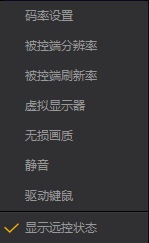
更多设置
带宽、分辨率、刷新率、YUV444 和静音等调节项都可以在这里找到。
开启后,Deeplink 会在设备启动后自动启动。
适合需要长期待机、随时可连的主机场景。
服务模式下,被控能力会继续以服务方式运行,不依赖 UI 窗口是否打开。
即使退出界面进程,设备仍然可以被远程控制,更适合无人值守环境。
关闭主窗口不会真正退出程序,应用会继续停留在系统托盘。
这样既能减少桌面干扰,也能保证后续仍可快速恢复或保持被控能力。
用于在远程窗口的全屏模式和窗口模式之间快速切换。
更适合频繁在沉浸式控制和桌面协作之间切换的场景。
可以快速最小化远程窗口,方便临时切回本地桌面。
当被控设备存在多个显示器时,可以用快捷键快速切换不同屏幕。
对于多屏办公和多显示器游戏主机场景,这个功能很实用。
- 全屏 / 窗口切换
- 切换显示器
- 截图与录制
- 隐私屏等远程操作
- 进入更多串流设置
- 带宽
- 分辨率
- 刷新率
- YUV444
- 静音等会话内选项
支持。适合在会话内快速传递文本、截图和文件。
需要频繁在本地与远端之间交换内容时,直接使用内置入口会更高效。
支持多显示器场景,可在会话中切换不同屏幕。
麦克风能力也可用于常见远程沟通或协作场景,和基础远控能力一起理解即可。
这套麦克风开启方式面向 Windows 被控端。
如果需要启用麦克风能力,请先完成虚拟音频驱动安装,再打开实验配置项。
- 第 1 步:安装 VB-CABLE 驱动,下载地址为 https://download.vb-audio.com/Download_CABLE/VBCABLE_Driver_Pack45.zip
- 第 2 步:修改 %appdata%/quicdesk/store.dat
- 第 3 步:在 [lab] 配置段中加入 use_mic=1
- 第 4 步:重新启动相关程序后生效
- 这条配置用于开启 microphone 能力,Windows 端生效
这些实验项同样写在 %appdata%/quicdesk/store.dat 的 [lab] 配置段中。
修改后建议重启相关程序或重新建立会话,以确保设置生效。
- hide_button_on_fullwnd=1:全屏时不显示小箭头。
- mute=1:远程连接时控制端静音,不传输音频数据。
- host_silent=1:远程连接时被控端静音,会通过被控端 API 设置静音,且被控端音量不可调。