搜索帮助
输入关键词,快速查找网络、输入、高帧率、移动端和安全相关问题。
按主题浏览
从你要解决的问题开始。当前帮助中心覆盖首次连接、网络、输入、高帧率、 移动端、安全以及问题排查等常见主题。
快速开始
查看首次连接前要准备什么,PC、移动端和浏览器远控应该怎么开始。
基础设置与快捷键
查看开机启动、服务模式、工具栏、剪贴板/文件传输,以及全屏、最小化、切屏等常用设置说明。
网络与连接
查看了解 P2P、relay、中继退化、延迟、模糊和弱网场景下的常见问题。
输入与手柄
查看键盘、鼠标、手柄、游戏内输入异常,以及自动输入适配的常见说明。
高帧率与画质
查看高规格串流、编码器优先级、YUV444,以及为什么帧率没有跑满。
移动端与掌机
查看Android 控制、虚拟按键、触控模式、平板与掌机场景说明。
浏览器 RTC 远控
查看无需安装控制端即可远程连接,适合受限办公环境、临时访问和轻量协作。
安全与隐私
查看全链路加密、RTC/WebRTC 传输,以及如何理解信任边界。
问题排查
查看黑屏、卡顿、输入异常、高帧率不达标时,先看哪些信息最有帮助。
常用入口
如果你还不确定该先看哪类 FAQ,可以先从这些常用页面进入。
使用前检查
在开始远程控制或游戏串流前,先完成这些基础检查,通常能减少黑屏、卡顿和输入异常。
主机端检查
- 主机保持开机、联网且未休眠
- 显卡驱动正常
- 目标游戏本地可正常运行
- 优先使用有线网络
控制端检查
- 网络稳定
- 如需高帧率,建议使用高刷新率显示器
- 如需手柄,先确认系统已经识别
- 首次连接先验证桌面、音频和输入
会话中观察
- 优先确认当前是否为 P2P
- 能连上但画质差,先怀疑 relay 回退
- 进游戏后输入异常,优先看输入源与兼容性
- 持续异常时保留时间点和日志
快速开始
按设备类型快速完成首次连接,先确认桌面显示与输入正常,再进入游戏或远程操作。
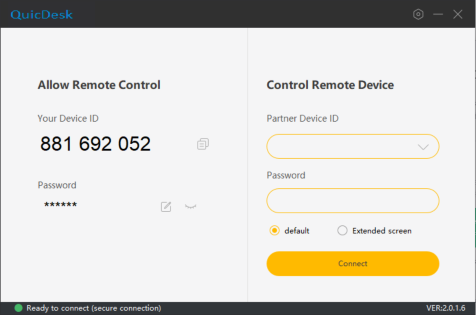
PC 快速开始
在两端登录账号后,从设备列表选择目标主机发起连接。
- 安装 Windows 客户端,并在主机端和控制端都完成登录。
- 打开设备列表,选择目标主机。
- 建立会话后,先确认桌面显示正常,再进入游戏。
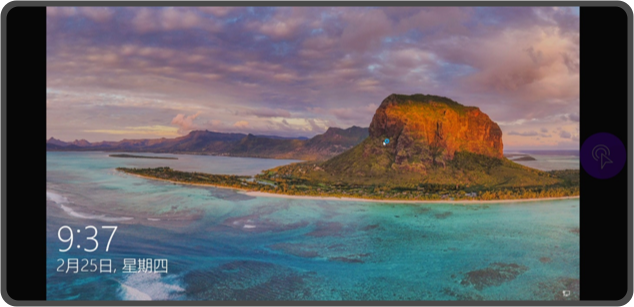
移动端快速开始
使用移动端 App 建立连接后,可根据场景切换触控、指针或虚拟按键。
- 安装移动端 App,并使用已有账号登录。
- 在设备列表中选择目标主机并发起连接。
- 根据场景切换触控模式、指针模式或虚拟按键布局。
联系客服前准备
反馈卡顿、黑屏、输入异常或高帧率不达标时,先准备这些信息,定位会更快。
- 问题发生时间
- 主机端和控制端系统版本
- 双端客户端版本
- 显卡型号
- 显示器刷新率
- 网络类型与是否跨地区
- 游戏名称与复现步骤
- 截图、录屏或日志文件